我想成为创造者icon
我想成为创造者
回复时间
tumi
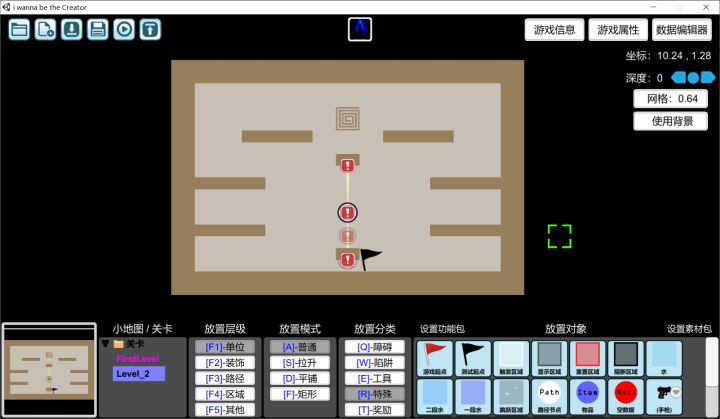
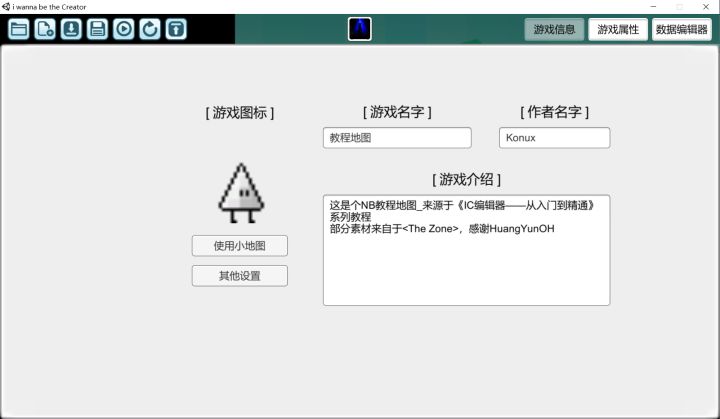
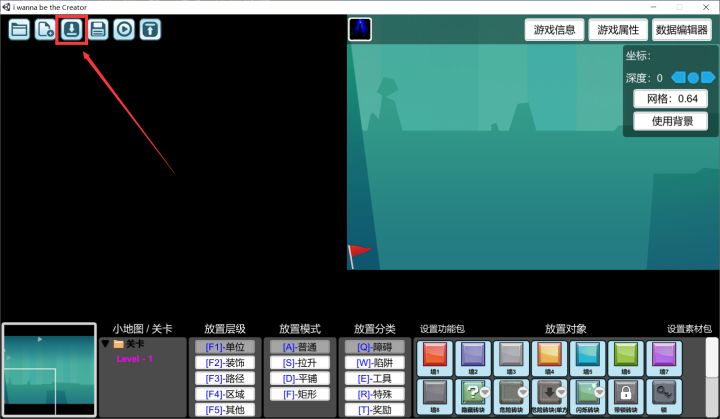
第三章:普通地图制作 ———————————————————— 在此教程中,你将熟悉地图制作的流程,并能掌握一定的制作技巧,相信学完本章,你将能自己动手,做出令你满意的作品!本章知识点如下: · 素材的基本使用 · 素材包的使用方法 · 背景的简单设置 · 背景音乐的设置 · 对关卡的操作 · 路径节点和节点、旋转节点的使用 · 指向的用法 · 部分常用单位的使用 · 常用技能的理解 整容(非必需) 对人的第一印象一般都是颜值,做地图也是如此,一套“颜值”高的地图,往往会在一般作品中脱颖而出,即使摆图水平并不高,也仍然会让人眼前一亮。 所以作图的第一步就是选择合适的主题和素材,很显然这不是必须要做的,你用游戏原版素材也完全没问题,使用素材也只是为了让游戏画面更好看。 下面我们开始操作 首先需要素材(这不废话吗) 素材可以自己找、自己画、自己嫖(嗯?) 一般单位的素材(砖块、刺等等)都是要使用64*64大小的png或jpg图片,这里科普一下,png格式的图片支持透明效果,而jpg格式的则不支持,所以在素材方面,如果有对透明度的需求,就必须得用png格式的图片,实际上,一般的素材都应该尽量使用png格式的图片格式。 这里,Konux准备了一些材质(嫖了一点官图《The Zone》里的) [图片] 注意要对原素材作者给出应有的尊敬,我们应该在游戏介绍里注明素材来源哦!否则若素材侵权,则可能会被举报扣分! [图片] 或许你会有疑问,为啥使用的素材都是白色?因为游戏内可以对单位进行调色,而白色可以调出任何颜色,其他颜色则做不到,所以白色素材是适用范围最广的,当然如果有其他的合适颜色的素材也可以进行使用。 我们将这些素材复制粘贴进我们地图的图片文件夹里,也就是名为Sprite的文件夹,手机端也是复制粘贴哦。 [图片] 至于地图文件的详细进入方法,在第一章已经介绍过了,故这里不再细讲。 Ps:电脑端有进入Sprite文件夹的简单办法,那就是在数据编辑器的图片栏中右键选择导入图片,会自动弹出这个文件夹。 [图片] 此外,我们还可以将音乐导入进地图文件夹的Audio文件夹里,这里因为Konux比较懒,所以就不加了,特别注意,音乐素材一定要使用ogg格式的,且不要使用直接改文件后缀的方式改格式,得用<格式工厂>或与其类似的转换格式软件(App) [图片] 素材导入完成后,我们可